# Setup Your Automation

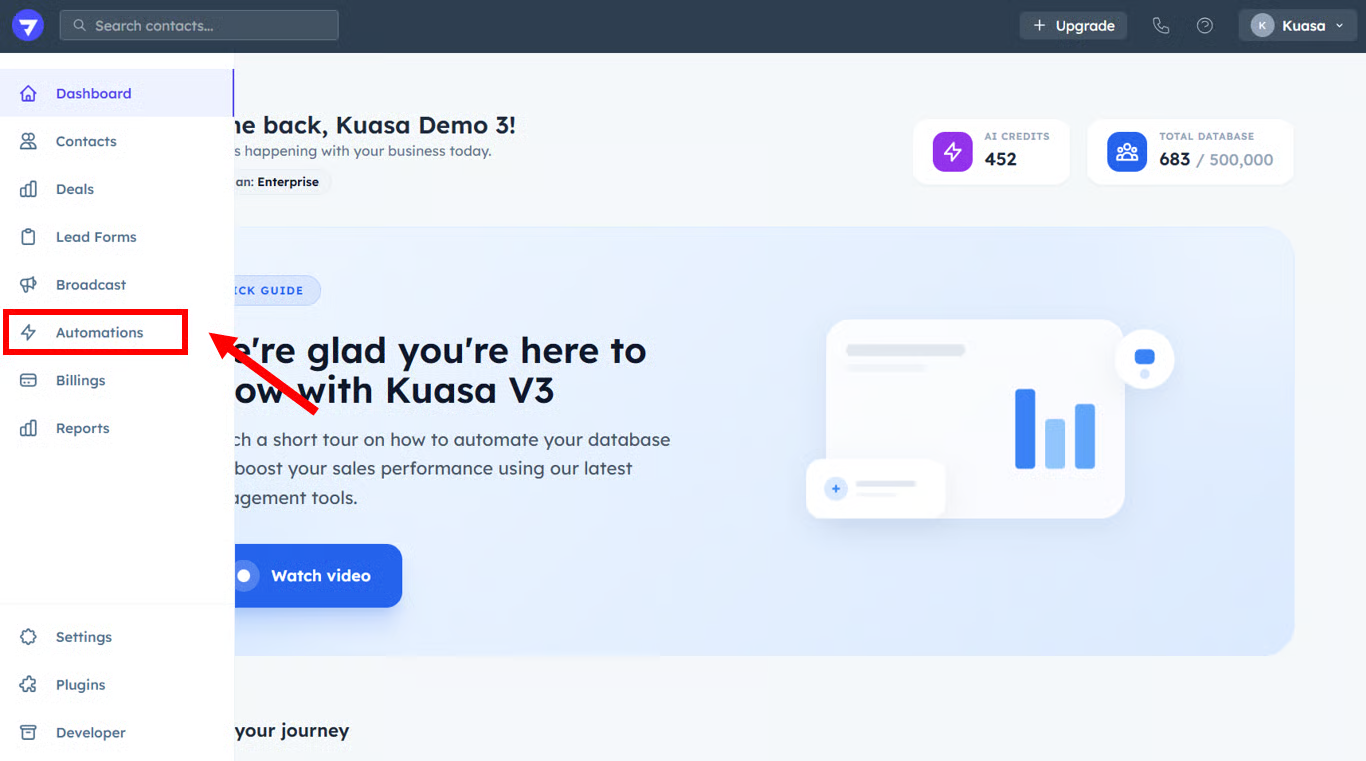
1. Go to **Automations**.

<figure><img src="https://837980260-files.gitbook.io/~/files/v0/b/gitbook-x-prod.appspot.com/o/spaces%2F-MZ6_HQ5Xb4p3DicjdT3%2Fuploads%2FFk0y1UeyALKpitauCELC%2Fimage.png?alt=media&#x26;token=470fc85f-51c1-497a-ba1a-a909377d44b6" alt=""><figcaption></figcaption></figure>

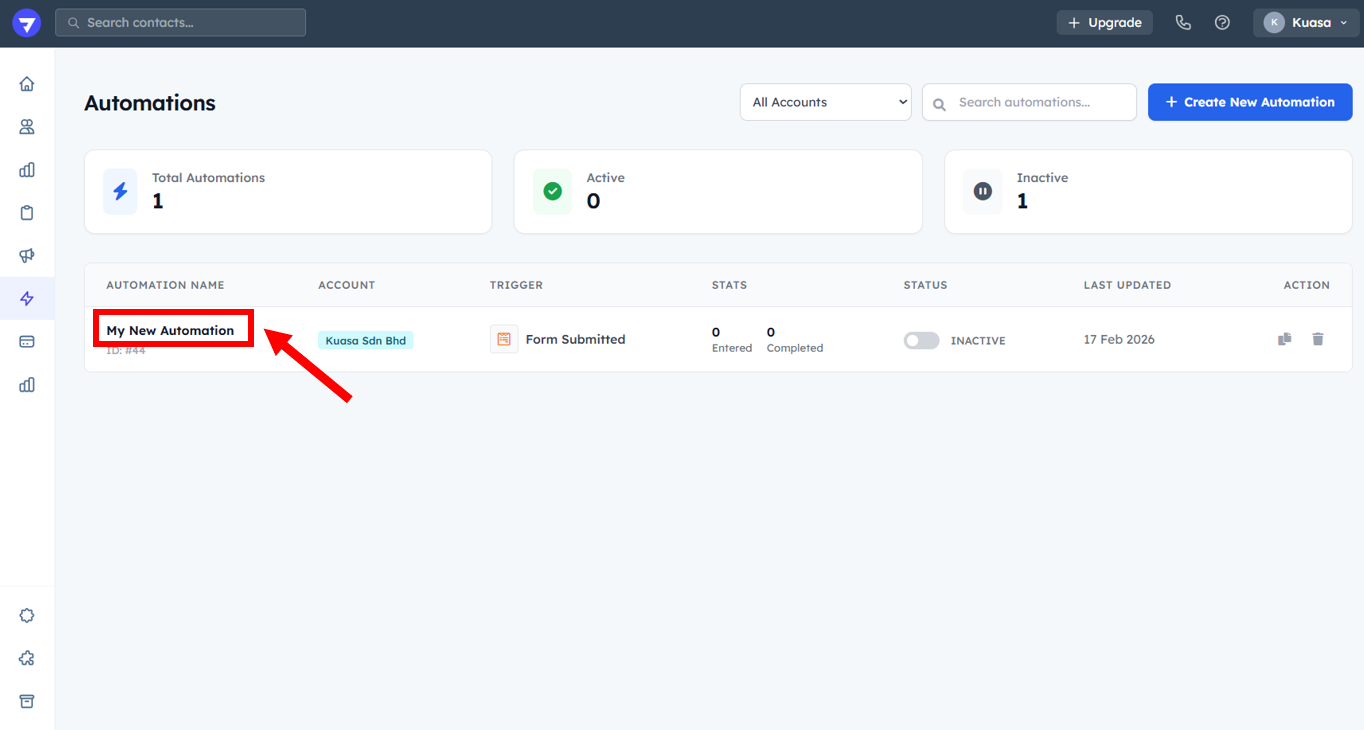
2. Click the automation name to open the automation setup page.

<figure><img src="https://837980260-files.gitbook.io/~/files/v0/b/gitbook-x-prod.appspot.com/o/spaces%2F-MZ6_HQ5Xb4p3DicjdT3%2Fuploads%2FTiS4wRif78UKUTK7CKPH%2Fimage.png?alt=media&#x26;token=7bfd4116-172d-4375-ad0b-264f4b9a7dd8" alt=""><figcaption></figcaption></figure>

3. Click the **+ button**.

<figure><img src="https://837980260-files.gitbook.io/~/files/v0/b/gitbook-x-prod.appspot.com/o/spaces%2F-MZ6_HQ5Xb4p3DicjdT3%2Fuploads%2FyhuPXnX0hlktxv665WpN%2Fimage.png?alt=media&#x26;token=5f332b55-7830-481d-a599-a9b2e25a20ee" alt=""><figcaption></figcaption></figure>

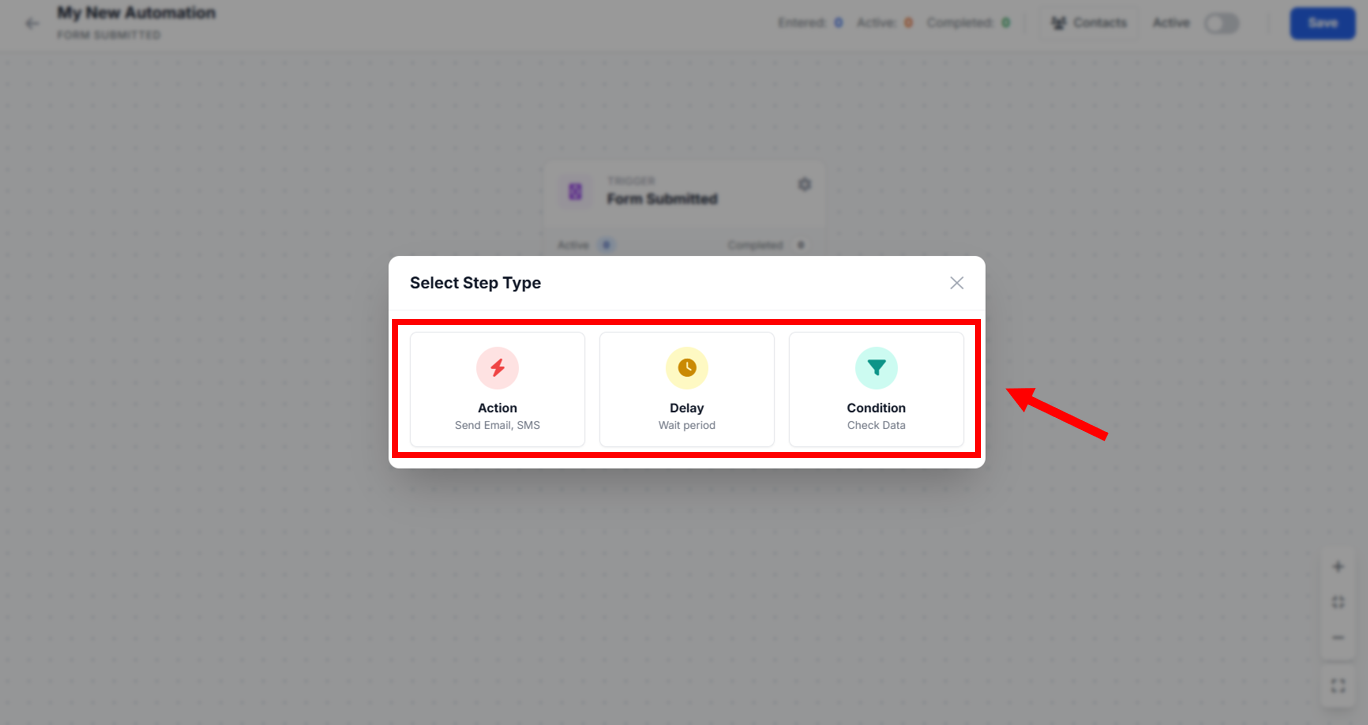
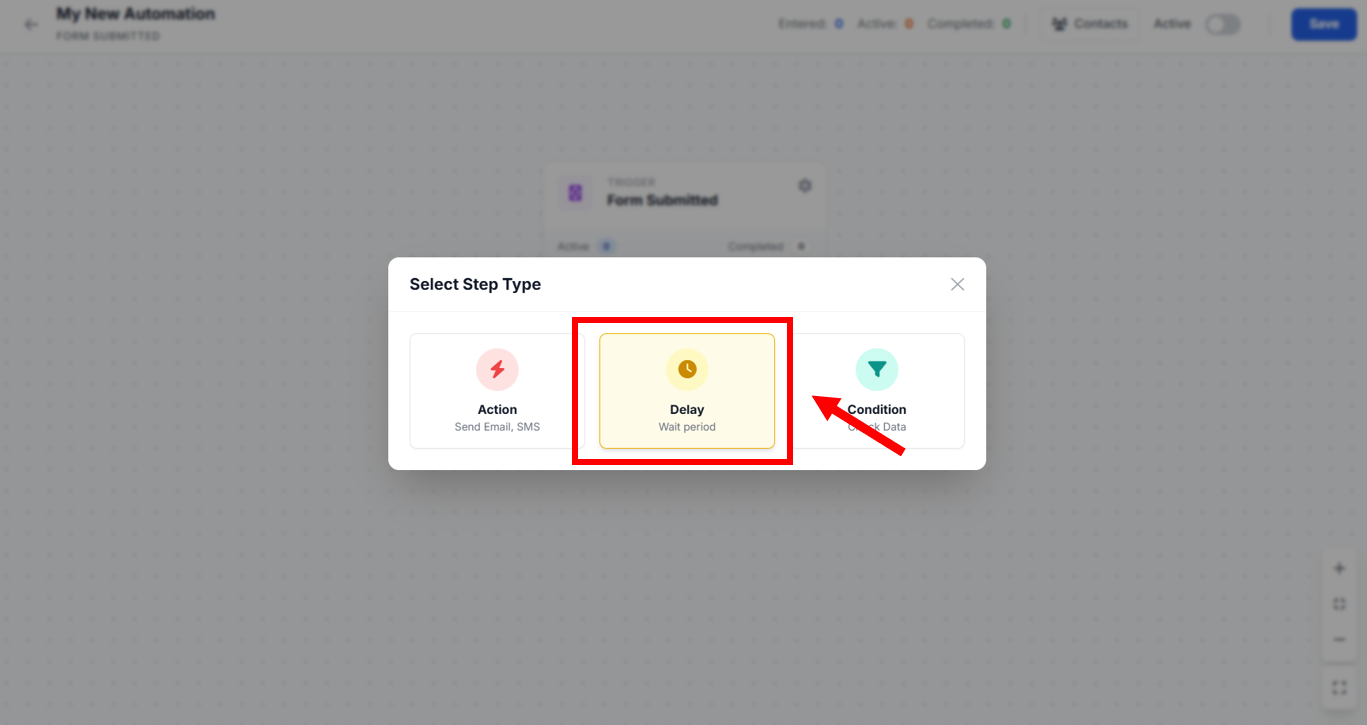
4. You can select the step type (**Action/Delay/Condition**).

<figure><img src="https://837980260-files.gitbook.io/~/files/v0/b/gitbook-x-prod.appspot.com/o/spaces%2F-MZ6_HQ5Xb4p3DicjdT3%2Fuploads%2Fb7toyqiembEKISsRKD4A%2Fimage.png?alt=media&#x26;token=a398de8c-5daf-418b-84e0-26ac3f10df94" alt=""><figcaption></figcaption></figure>

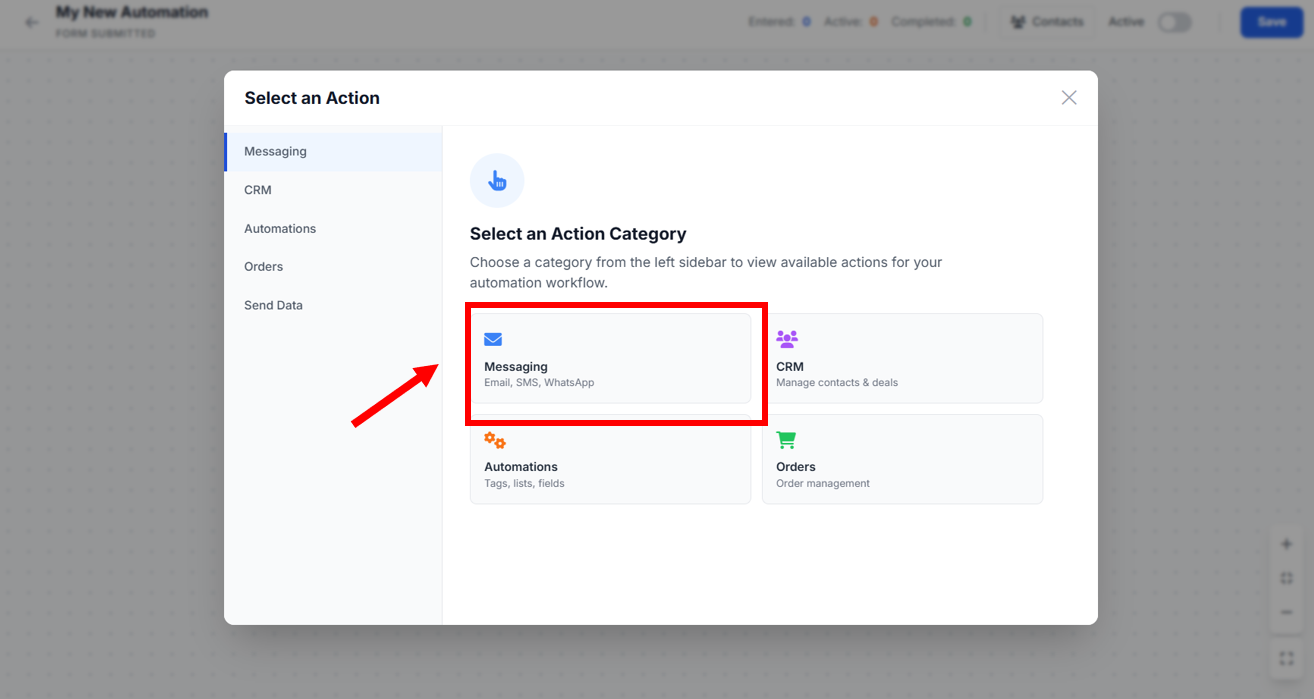
5. You can setup for the step type.

i. Action

* Click **Messaging.**

<figure><img src="https://837980260-files.gitbook.io/~/files/v0/b/gitbook-x-prod.appspot.com/o/spaces%2F-MZ6_HQ5Xb4p3DicjdT3%2Fuploads%2F3uBLIzAui14Jl2IiHQB3%2Fimage.png?alt=media&#x26;token=e547e1cb-49eb-43f1-aa02-88881d808326" alt=""><figcaption></figcaption></figure>

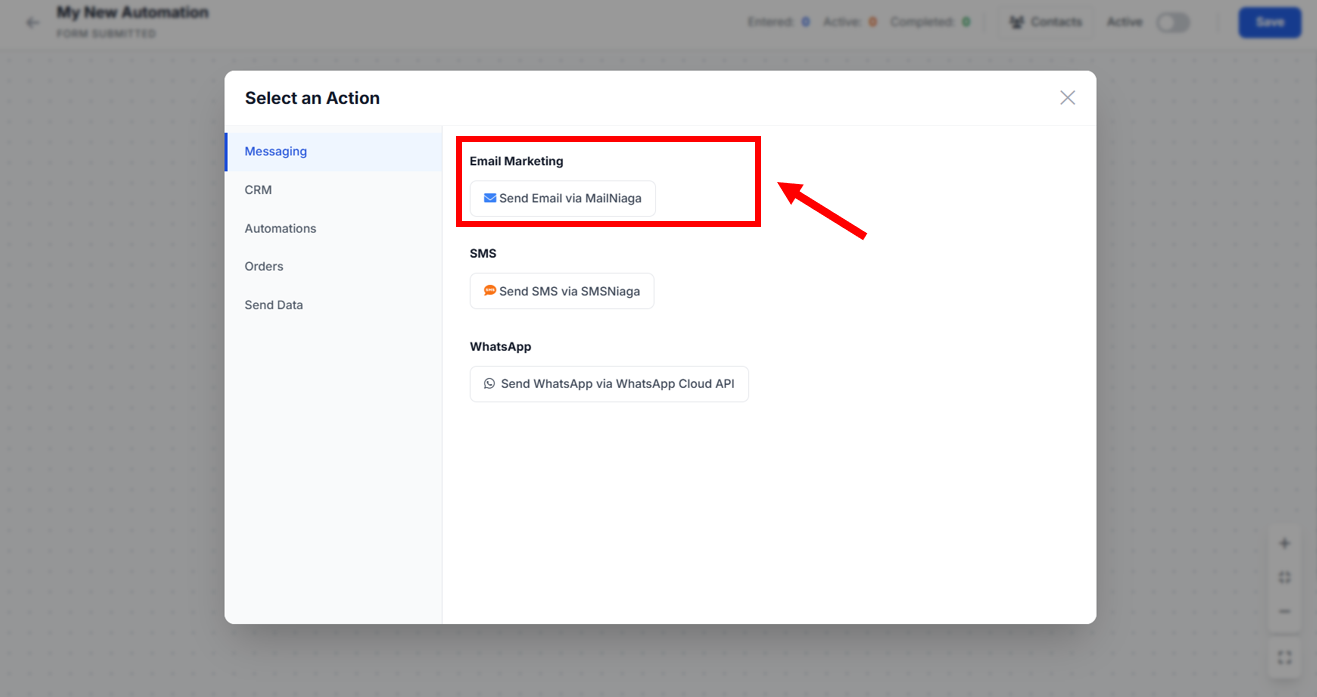
a. Email

* Click **Send Email via MailNiaga**

<figure><img src="https://837980260-files.gitbook.io/~/files/v0/b/gitbook-x-prod.appspot.com/o/spaces%2F-MZ6_HQ5Xb4p3DicjdT3%2Fuploads%2FsXoe0SLk92bjFS2lGaDv%2Fimage.png?alt=media&#x26;token=95b6ddbf-186f-4c13-acaa-17a5537ed2cc" alt=""><figcaption></figcaption></figure>

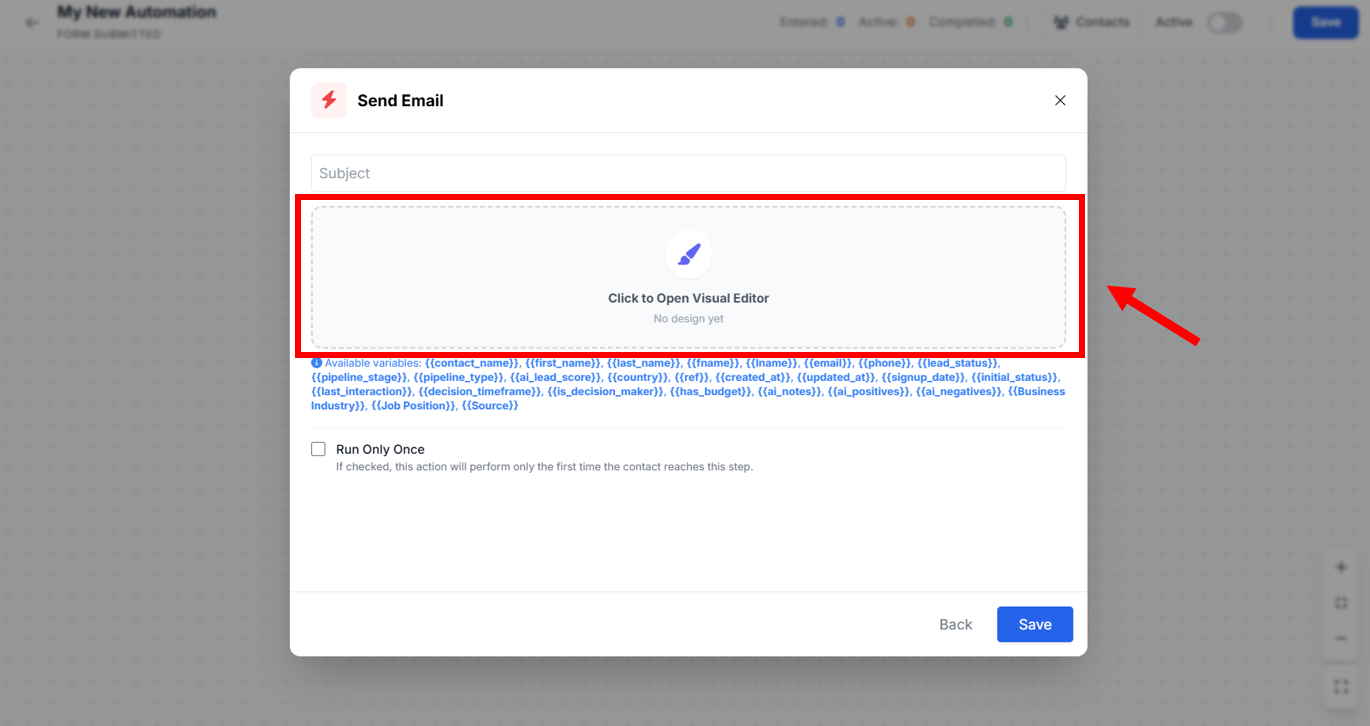
Click : **Click to Open Visual Editor** to add content for Email Message Automation.

<figure><img src="https://837980260-files.gitbook.io/~/files/v0/b/gitbook-x-prod.appspot.com/o/spaces%2F-MZ6_HQ5Xb4p3DicjdT3%2Fuploads%2Fmv891jLjxH0HdFja3VGS%2Fimage.png?alt=media&#x26;token=8a9bce78-3e6e-4268-a367-172d21d1f2ca" alt=""><figcaption></figcaption></figure>

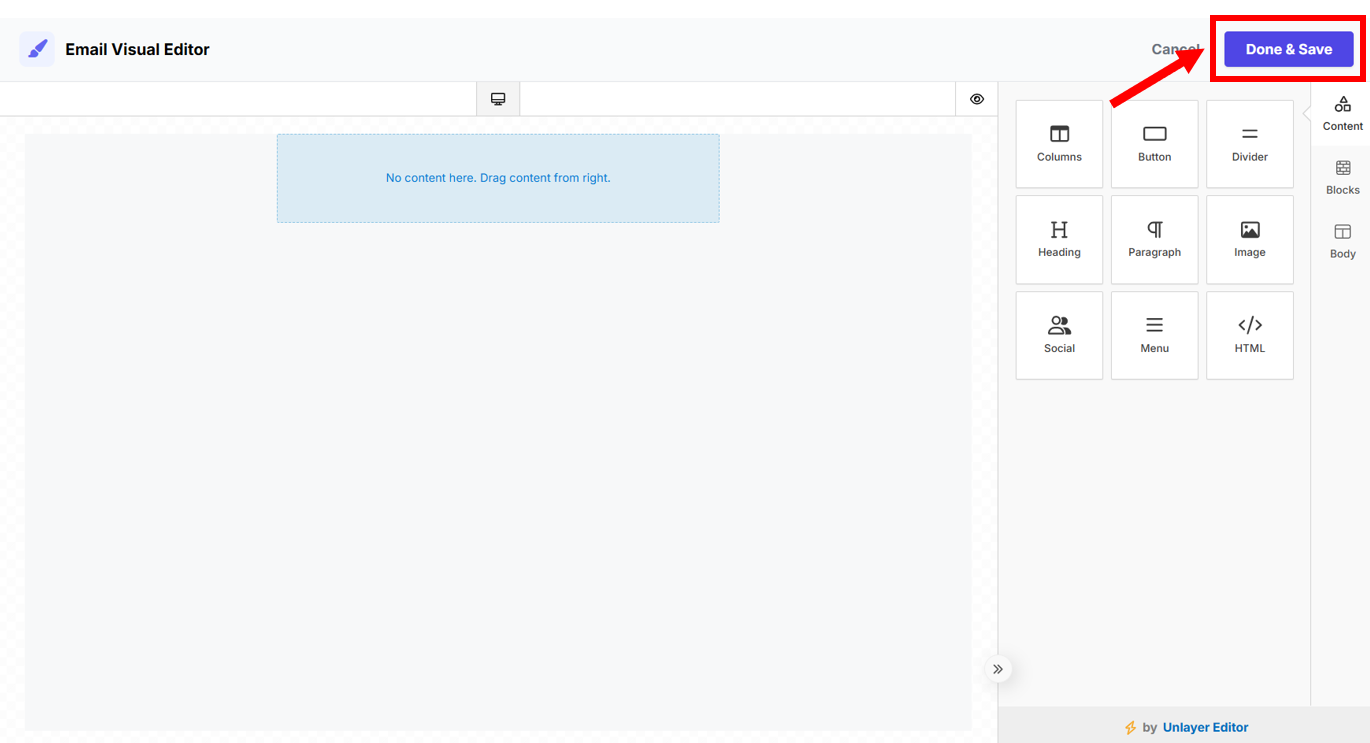
Adding & editing content available here. Click **Done & Save** to save the content.

<figure><img src="https://837980260-files.gitbook.io/~/files/v0/b/gitbook-x-prod.appspot.com/o/spaces%2F-MZ6_HQ5Xb4p3DicjdT3%2Fuploads%2FViIO5pwvhRdxK89FT00o%2Fimage.png?alt=media&#x26;token=a9d80a12-7a9e-4c0b-80b0-153f7168c4cb" alt=""><figcaption></figcaption></figure>

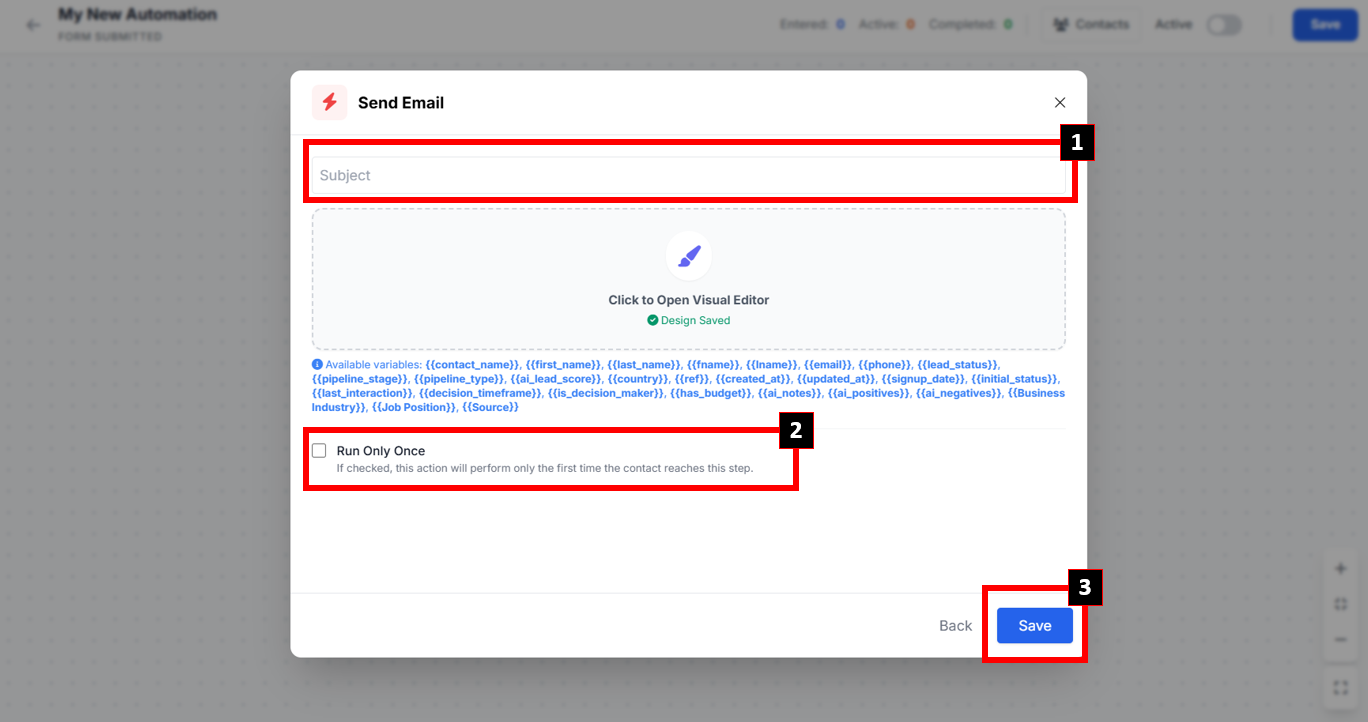
1. Enter **Subject** for the email message automation.&#x20;
2. If you tick here, the automation will only **run once** to the leads who fill in the automation form.
3. Click **Save** to save the automation setup.

<figure><img src="https://837980260-files.gitbook.io/~/files/v0/b/gitbook-x-prod.appspot.com/o/spaces%2F-MZ6_HQ5Xb4p3DicjdT3%2Fuploads%2F4daAAoEefmVEcmQ75QI1%2Fimage.png?alt=media&#x26;token=5e438c37-37bd-4b3c-9156-6d0ee402c851" alt=""><figcaption></figcaption></figure>

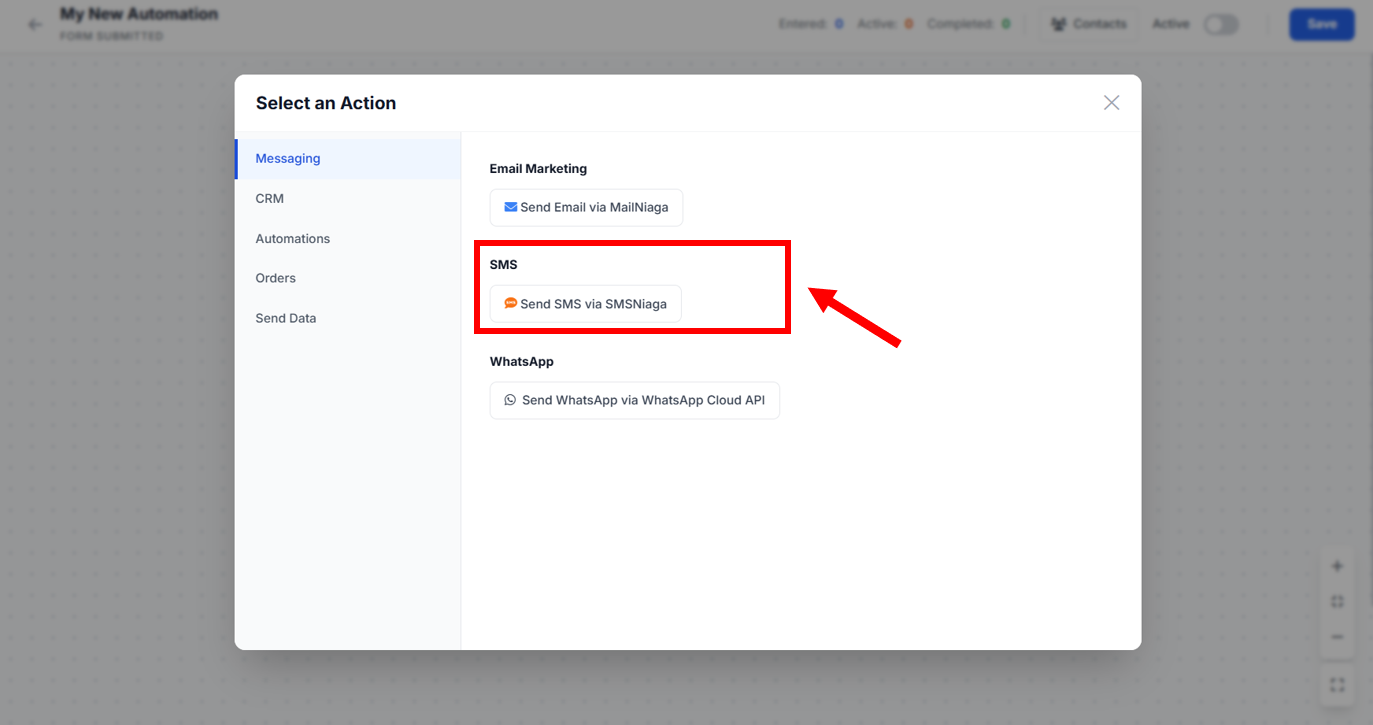
b. SMS

* Click **Send SMS via SMSNiaga**

<figure><img src="https://837980260-files.gitbook.io/~/files/v0/b/gitbook-x-prod.appspot.com/o/spaces%2F-MZ6_HQ5Xb4p3DicjdT3%2Fuploads%2FJjNztoSI9K8eQGhAvbsI%2Fimage.png?alt=media&#x26;token=ac8048f0-4abd-4cf8-b788-49afdb33c1bf" alt=""><figcaption></figcaption></figure>

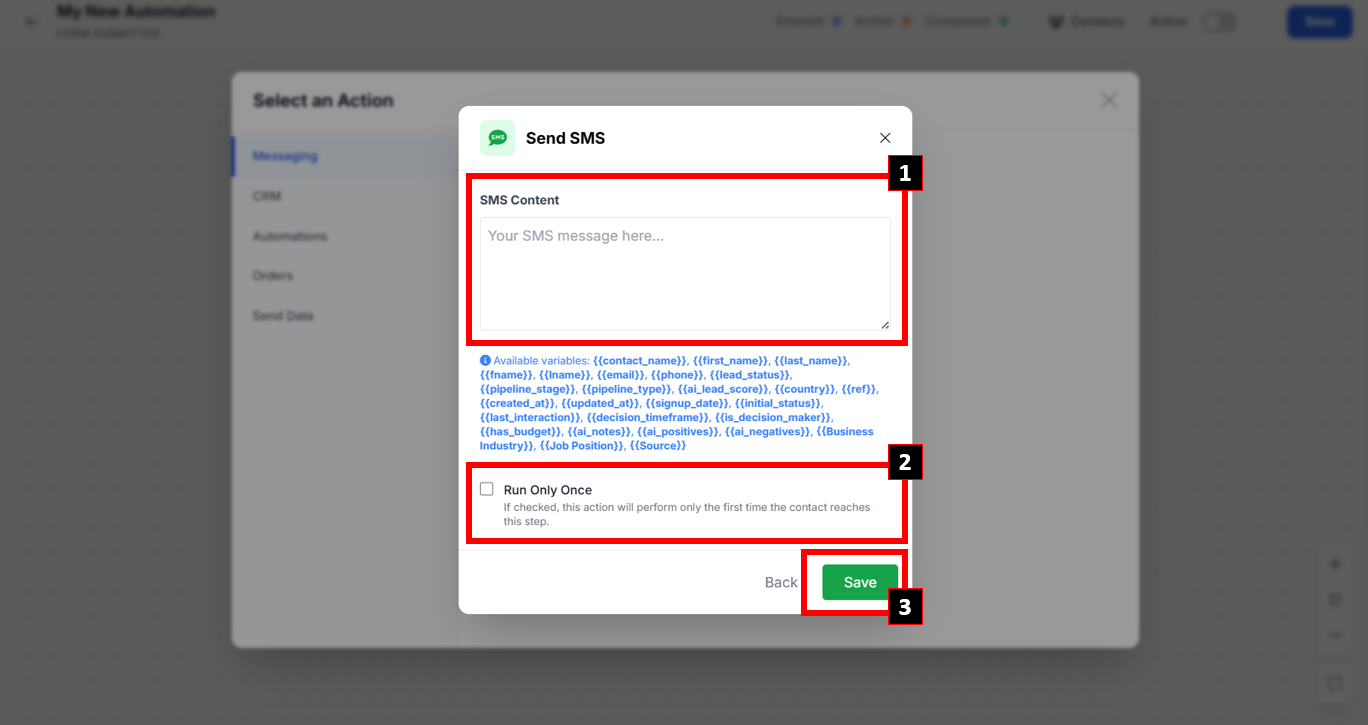
1. Enter **SMS content** in the area provided.&#x20;
2. If you tick here, the automation will only **run once** to the leads who fill in the automation form.
3. Click **Save** to save the automation setup.

<figure><img src="https://837980260-files.gitbook.io/~/files/v0/b/gitbook-x-prod.appspot.com/o/spaces%2F-MZ6_HQ5Xb4p3DicjdT3%2Fuploads%2FbdrJgk4VR11m0EiQsB7o%2Fimage.png?alt=media&#x26;token=1f8f08bb-a8fa-4e88-9e34-b328dece51ce" alt=""><figcaption></figcaption></figure>

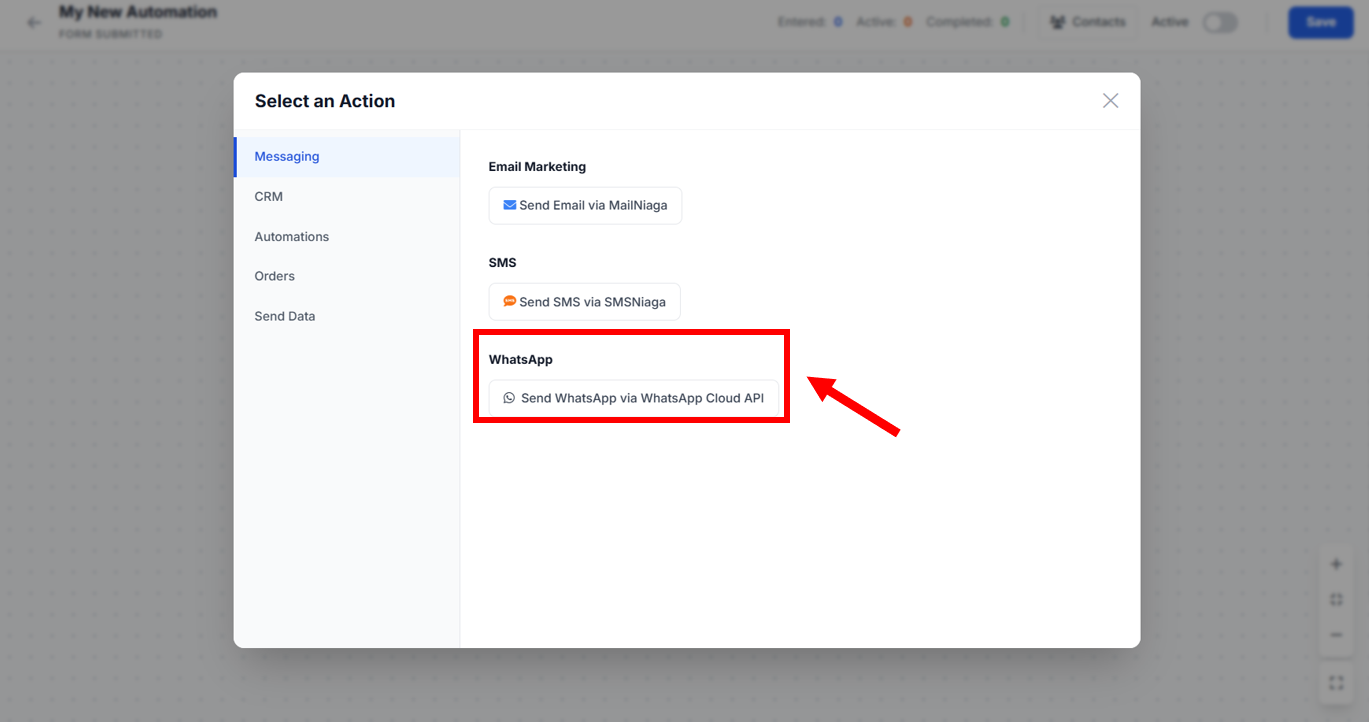
c. WhatsApp

* Click Send WhatsApp via WhatsApp Cloud API

<figure><img src="https://837980260-files.gitbook.io/~/files/v0/b/gitbook-x-prod.appspot.com/o/spaces%2F-MZ6_HQ5Xb4p3DicjdT3%2Fuploads%2FIhfYfVF7m29MH6LlqtOh%2Fimage.png?alt=media&#x26;token=44ecb056-b70d-4772-84c7-62c5df3955a0" alt=""><figcaption></figcaption></figure>

* <mark style="color:red;">CRM (COMING SOON)</mark>
* <mark style="color:red;">Automations (COMING SOON)</mark>
* <mark style="color:red;">Orders (COMING SOON)</mark>

ii. Delay

<figure><img src="https://837980260-files.gitbook.io/~/files/v0/b/gitbook-x-prod.appspot.com/o/spaces%2F-MZ6_HQ5Xb4p3DicjdT3%2Fuploads%2FsZJnrwxmBikYT8UI3Rr8%2Fimage.png?alt=media&#x26;token=6abcf788-dfd2-412c-b5c3-6613e75941bf" alt=""><figcaption></figcaption></figure>

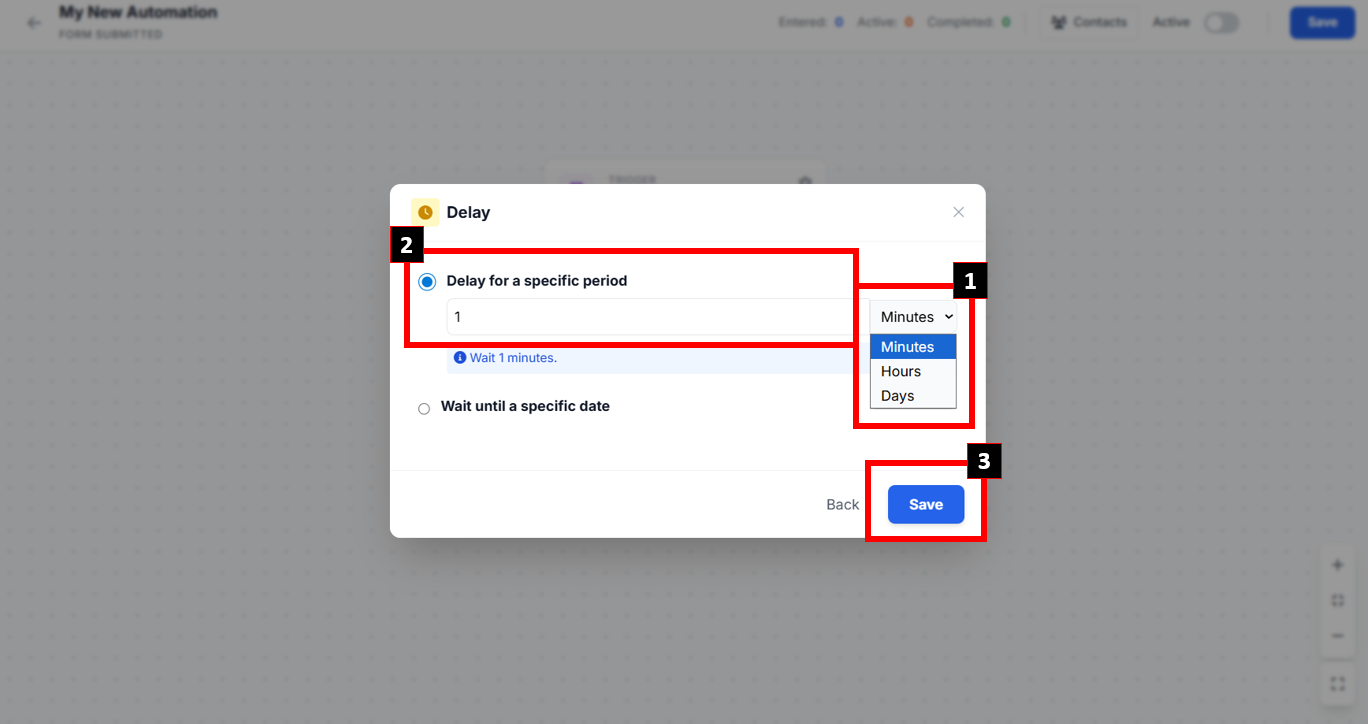
#### **Delay by Time**

1. Set the delay timing (**minutes/hours/days**)
2. Set the specific period.
3. Click **Save** to save the setup.

<figure><img src="https://837980260-files.gitbook.io/~/files/v0/b/gitbook-x-prod.appspot.com/o/spaces%2F-MZ6_HQ5Xb4p3DicjdT3%2Fuploads%2FGIae2ygrIBoF8xAs07Qo%2Fimage.png?alt=media&#x26;token=e45be081-65bc-4cc9-b4fe-0125c0e01277" alt=""><figcaption></figcaption></figure>

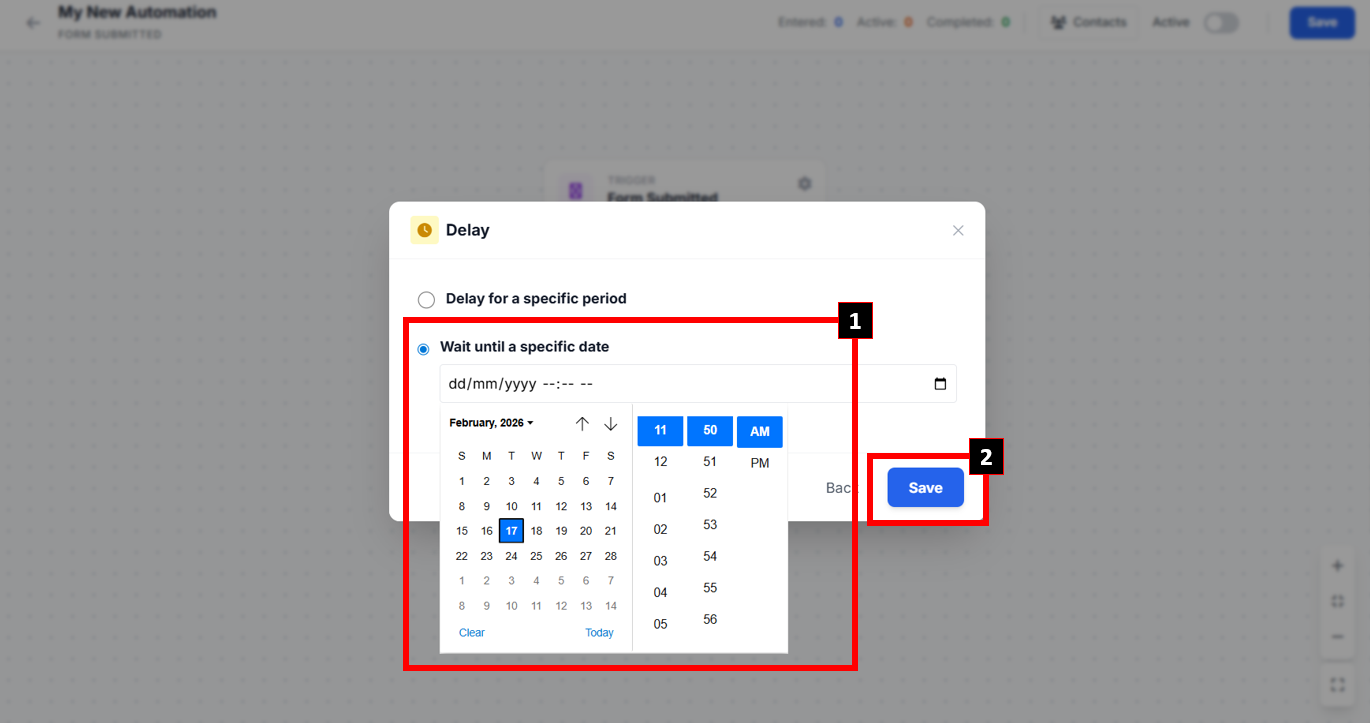
#### Delay by Date

1. Set the **date**.
2. Click **Save** to save the setup.

<figure><img src="https://837980260-files.gitbook.io/~/files/v0/b/gitbook-x-prod.appspot.com/o/spaces%2F-MZ6_HQ5Xb4p3DicjdT3%2Fuploads%2F4rJP5f7jvuHZOrwfYNP6%2Fimage.png?alt=media&#x26;token=5e566675-e023-4bff-8e1b-69d2d9aefc6d" alt=""><figcaption></figcaption></figure>

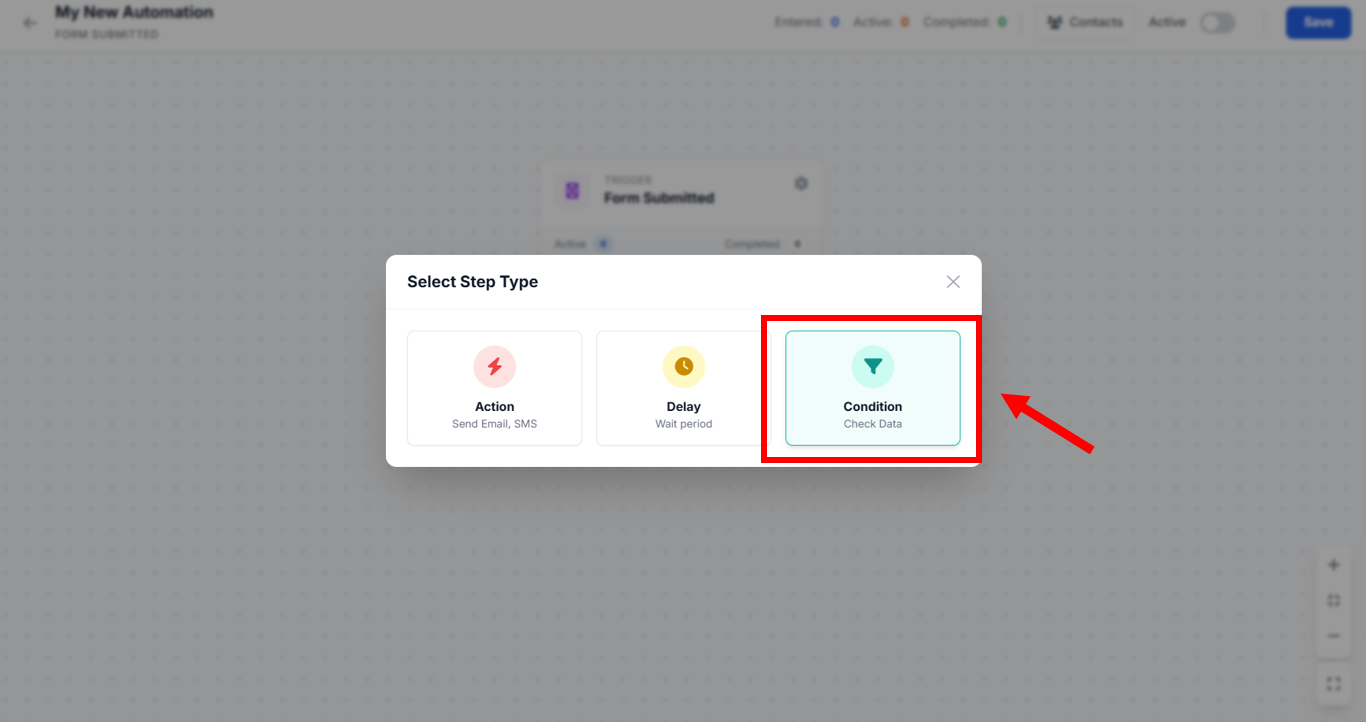
iii. Condition

<figure><img src="https://837980260-files.gitbook.io/~/files/v0/b/gitbook-x-prod.appspot.com/o/spaces%2F-MZ6_HQ5Xb4p3DicjdT3%2Fuploads%2FNsMtPtaoEx0TvacSK2lR%2Fimage.png?alt=media&#x26;token=6204b5a8-c736-4eae-b325-af3f12499286" alt=""><figcaption></figcaption></figure>

1. Click **Custom Field.**

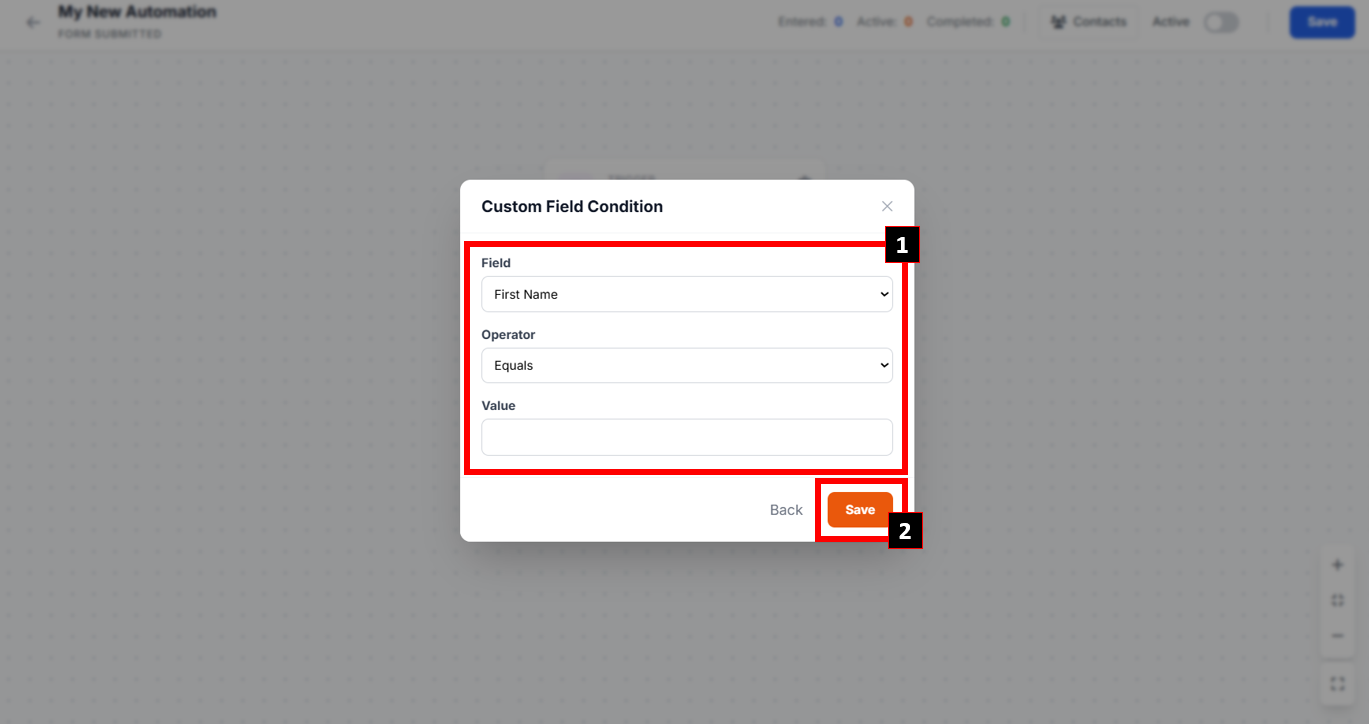
<figure><img src="https://837980260-files.gitbook.io/~/files/v0/b/gitbook-x-prod.appspot.com/o/spaces%2F-MZ6_HQ5Xb4p3DicjdT3%2Fuploads%2F8ltloGubKdvlFIKgZE8b%2Fimage.png?alt=media&#x26;token=a44e4326-f73a-401e-a208-97aa6b0cb9c4" alt=""><figcaption></figcaption></figure>

1. Select the Field & Operator. Then, enter the value to be the condition.
2. Click **Save**.

<figure><img src="https://837980260-files.gitbook.io/~/files/v0/b/gitbook-x-prod.appspot.com/o/spaces%2F-MZ6_HQ5Xb4p3DicjdT3%2Fuploads%2FwehfHBsMd4h5MNa2lPFw%2Fimage.png?alt=media&#x26;token=77f55f03-ec22-4cee-bfac-b6a3535690a6" alt=""><figcaption></figcaption></figure>

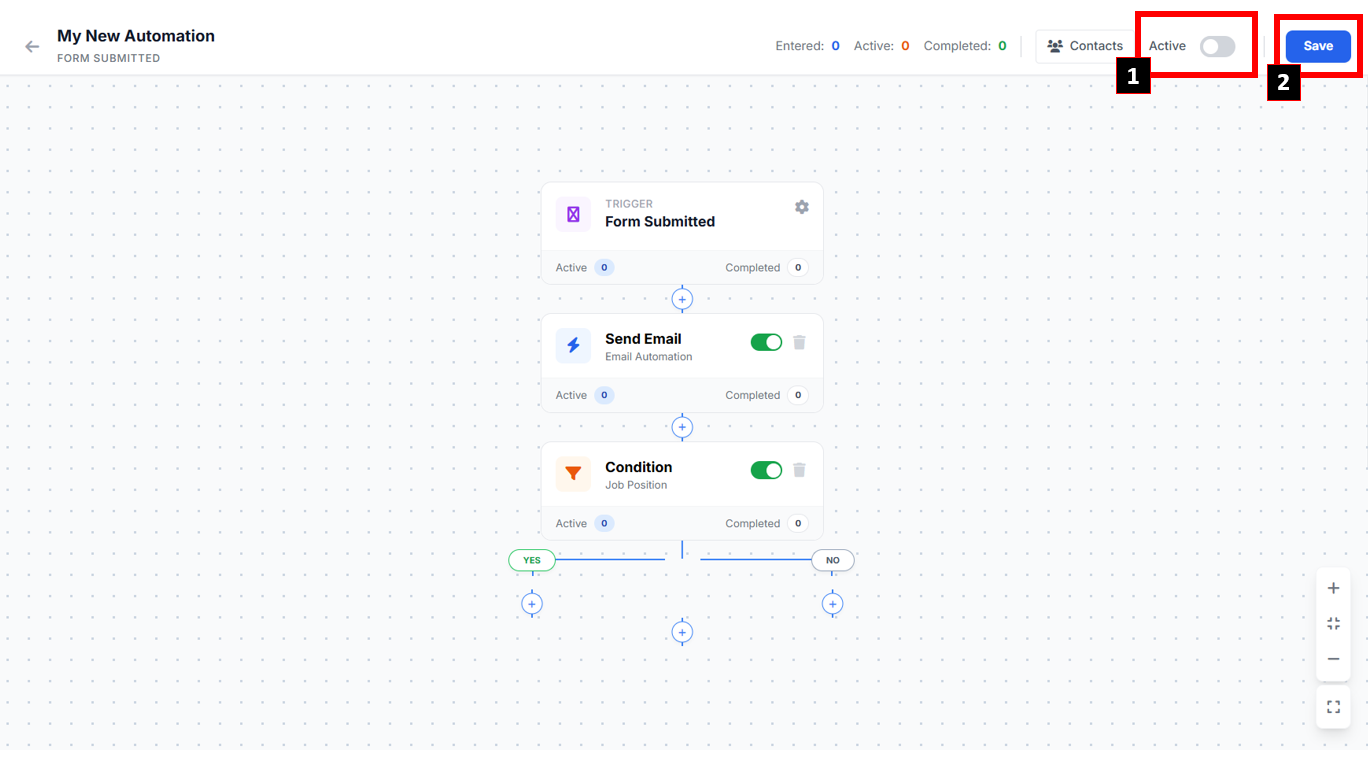
3. After done setup all the Steps, toggle on the **Active** button and click **Save** button.

<figure><img src="https://837980260-files.gitbook.io/~/files/v0/b/gitbook-x-prod.appspot.com/o/spaces%2F-MZ6_HQ5Xb4p3DicjdT3%2Fuploads%2FR828HoJ2b708GESMhN2o%2Fimage.png?alt=media&#x26;token=665e5dad-8be7-40a3-b237-cb3c83a0591f" alt=""><figcaption></figcaption></figure>

{% hint style="warning" %}
Make sure to **Save** the automation everytime you edit anything!
{% endhint %}