# Setup Whatsapp Coexistence Plugin

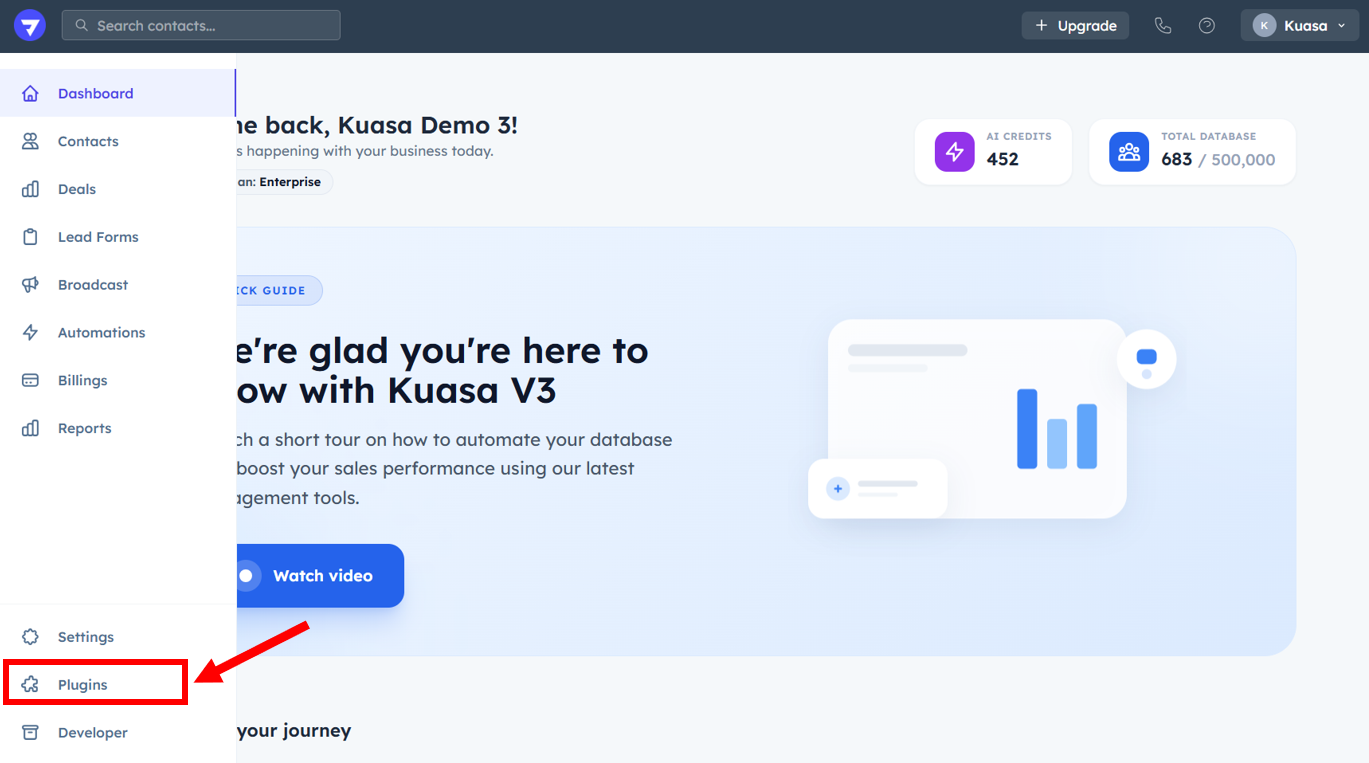
1. Click **Plugins**.

<figure><img src="https://837980260-files.gitbook.io/~/files/v0/b/gitbook-x-prod.appspot.com/o/spaces%2F-MZ6_HQ5Xb4p3DicjdT3%2Fuploads%2FwfBnFPZ2p3kPN5lOIQps%2Fimage.png?alt=media&#x26;token=689304f9-de8a-4bbb-b2b1-08da7263ece6" alt=""><figcaption></figcaption></figure>

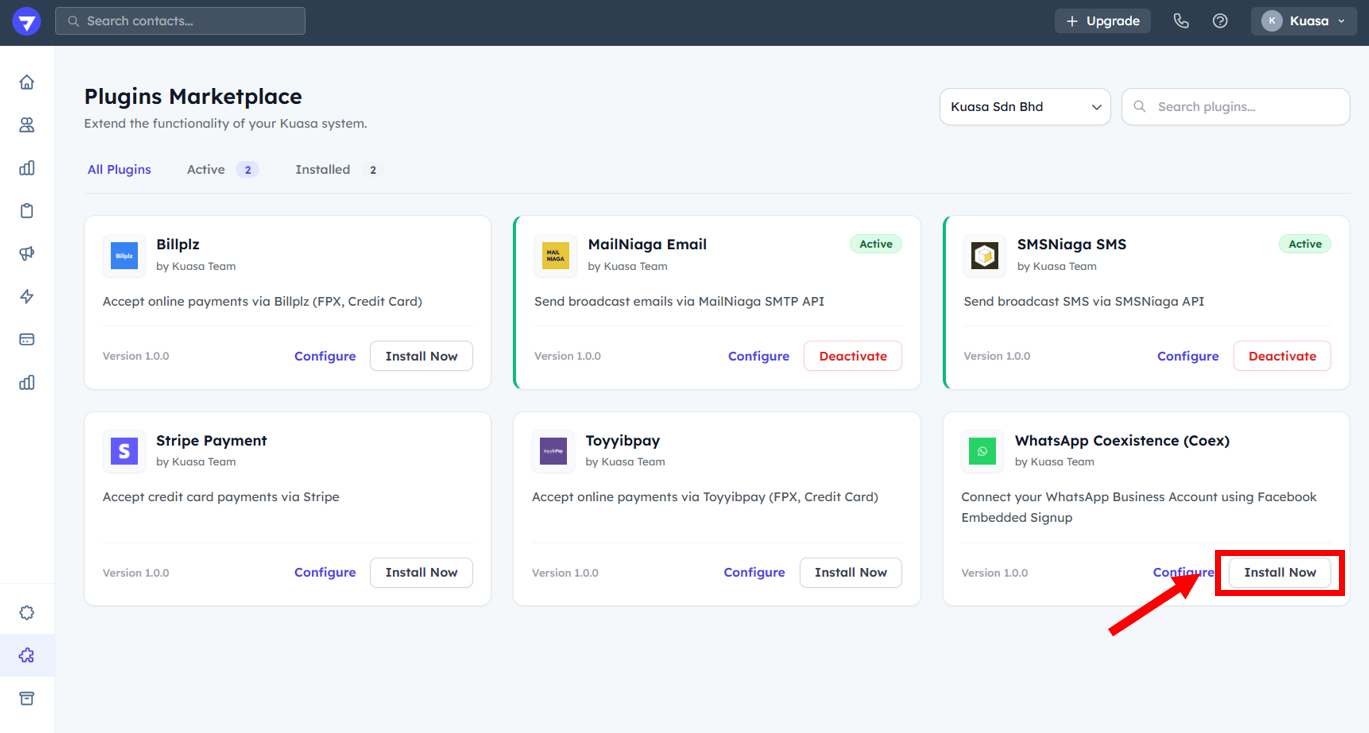
2. Go to **Whatsapp Coexistence (Coex) and c**lick **Install Now**.

<figure><img src="https://837980260-files.gitbook.io/~/files/v0/b/gitbook-x-prod.appspot.com/o/spaces%2F-MZ6_HQ5Xb4p3DicjdT3%2Fuploads%2FlTGI976RVld3WtpwGwAN%2Fimage.png?alt=media&#x26;token=c8a351cd-5490-40dc-b4af-53886f305514" alt=""><figcaption></figcaption></figure>

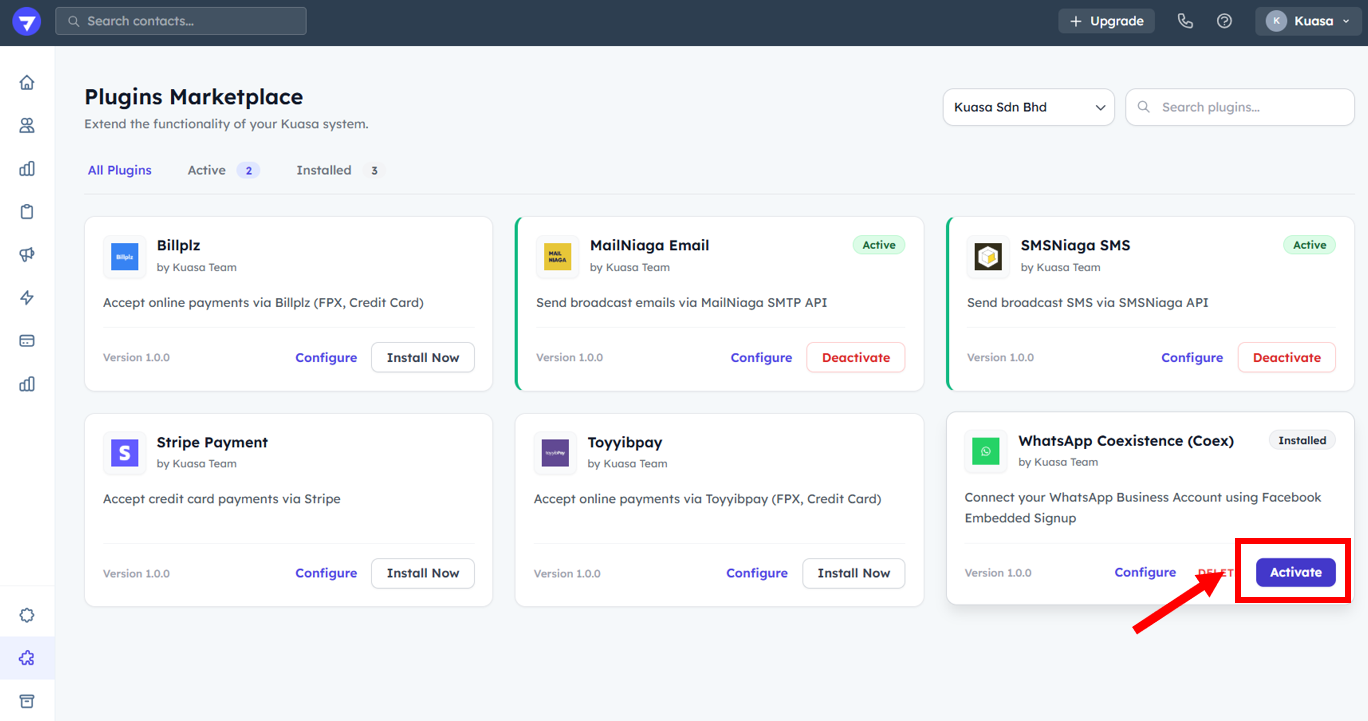
3. After its already installed, click **Activate**.

<figure><img src="https://837980260-files.gitbook.io/~/files/v0/b/gitbook-x-prod.appspot.com/o/spaces%2F-MZ6_HQ5Xb4p3DicjdT3%2Fuploads%2FSeIySyztBn5Tte9qkf3s%2Fimage.png?alt=media&#x26;token=6bb2f5f0-841f-47a0-a292-799f2e201997" alt=""><figcaption></figcaption></figure>

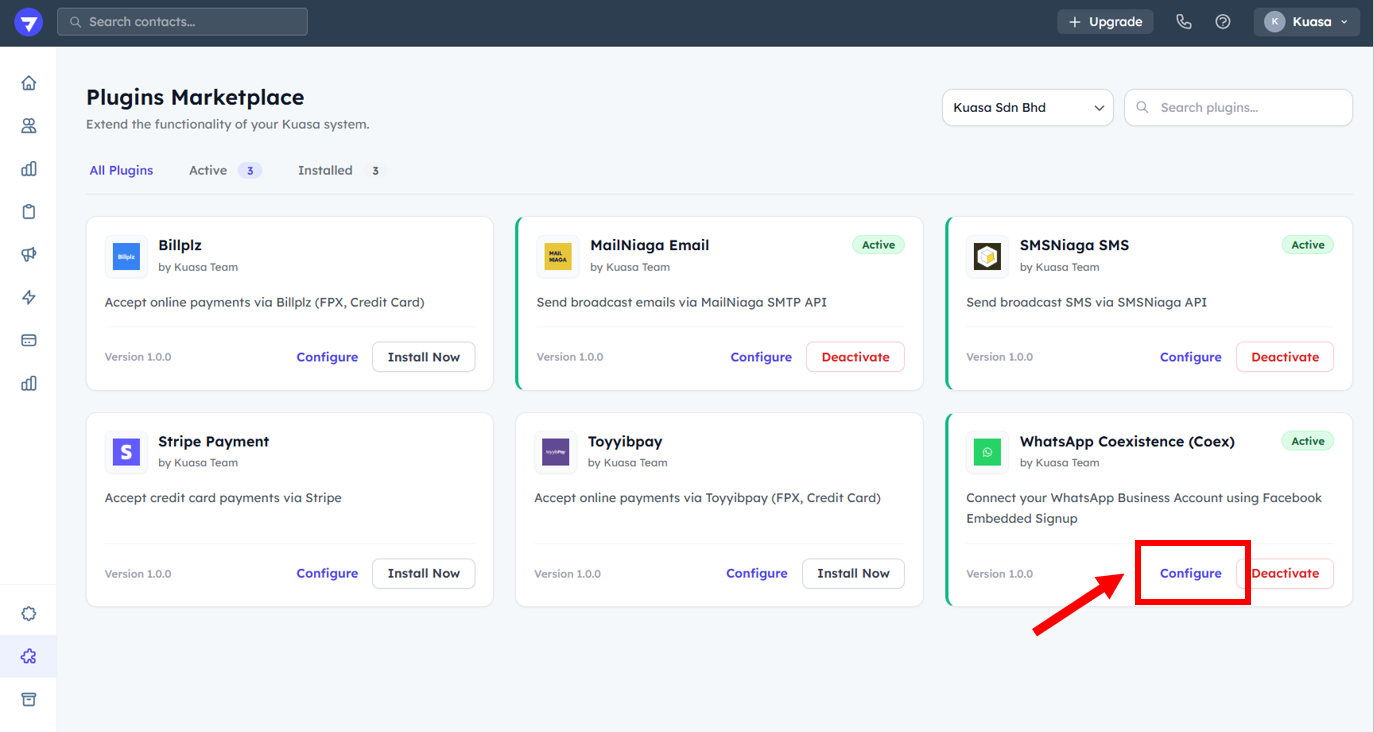
4. Click **Configure**.

<figure><img src="https://837980260-files.gitbook.io/~/files/v0/b/gitbook-x-prod.appspot.com/o/spaces%2F-MZ6_HQ5Xb4p3DicjdT3%2Fuploads%2FkqzbwGgM1AsKEHgH9WDD%2Fimage.png?alt=media&#x26;token=ff94463e-bab9-4ac6-97f0-bb69ac6d587d" alt=""><figcaption></figcaption></figure>

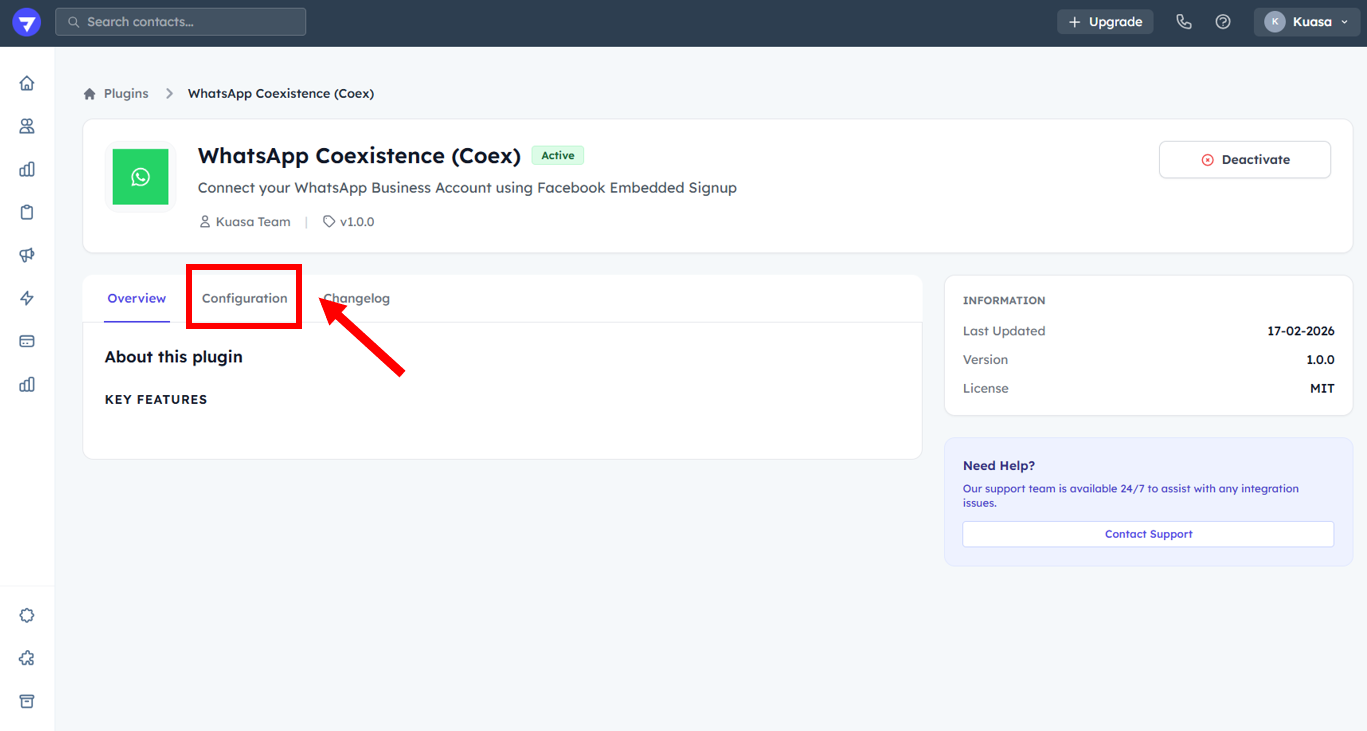
5. Go to **Configuration**.

<figure><img src="https://837980260-files.gitbook.io/~/files/v0/b/gitbook-x-prod.appspot.com/o/spaces%2F-MZ6_HQ5Xb4p3DicjdT3%2Fuploads%2FeamWm2xNWYSyp6JgrXCu%2Fimage.png?alt=media&#x26;token=3fa6815e-95ca-4f76-a36d-2216a9938b45" alt=""><figcaption></figcaption></figure>

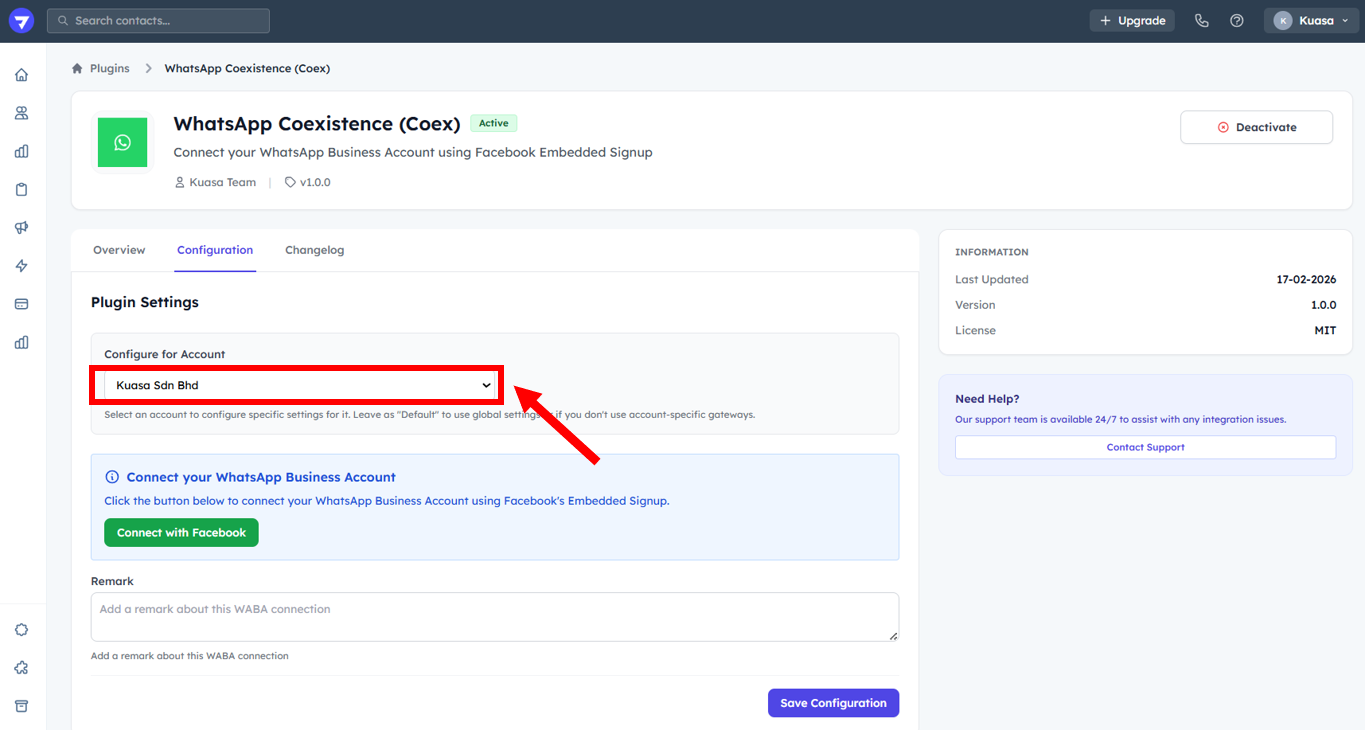
6. Choose the Account.

<figure><img src="https://837980260-files.gitbook.io/~/files/v0/b/gitbook-x-prod.appspot.com/o/spaces%2F-MZ6_HQ5Xb4p3DicjdT3%2Fuploads%2FRAMAnNEMcOIZjLqwACWI%2Fimage.png?alt=media&#x26;token=d26b103c-c1db-4a00-81c5-bb34e12dbef5" alt=""><figcaption></figcaption></figure>

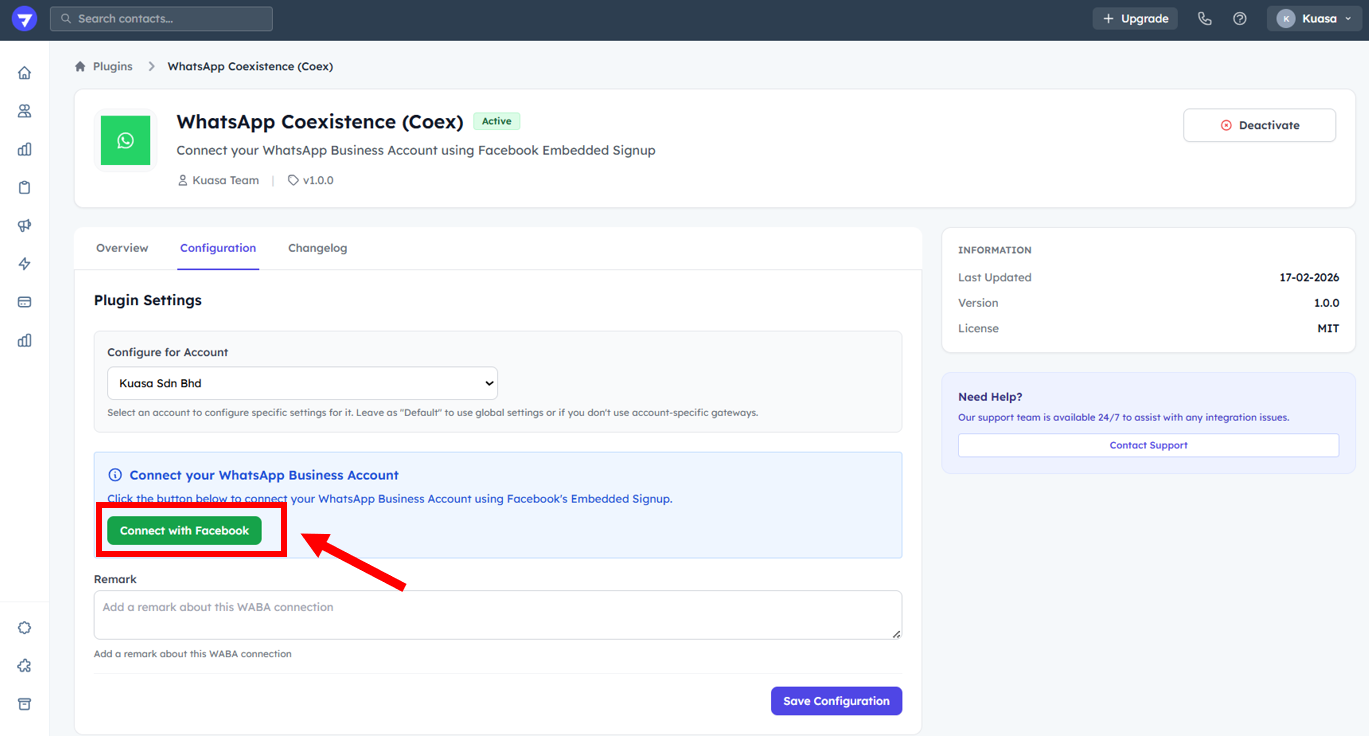
7. Click the **Connect with Facebook** button. (Make sure you have already login your Facebook account)

<figure><img src="https://837980260-files.gitbook.io/~/files/v0/b/gitbook-x-prod.appspot.com/o/spaces%2F-MZ6_HQ5Xb4p3DicjdT3%2Fuploads%2FZqDB5e1SDjNH4D5LoXvJ%2Fimage.png?alt=media&#x26;token=1a5e6db0-8035-4c32-bbe4-bf889722cbbd" alt=""><figcaption></figcaption></figure>

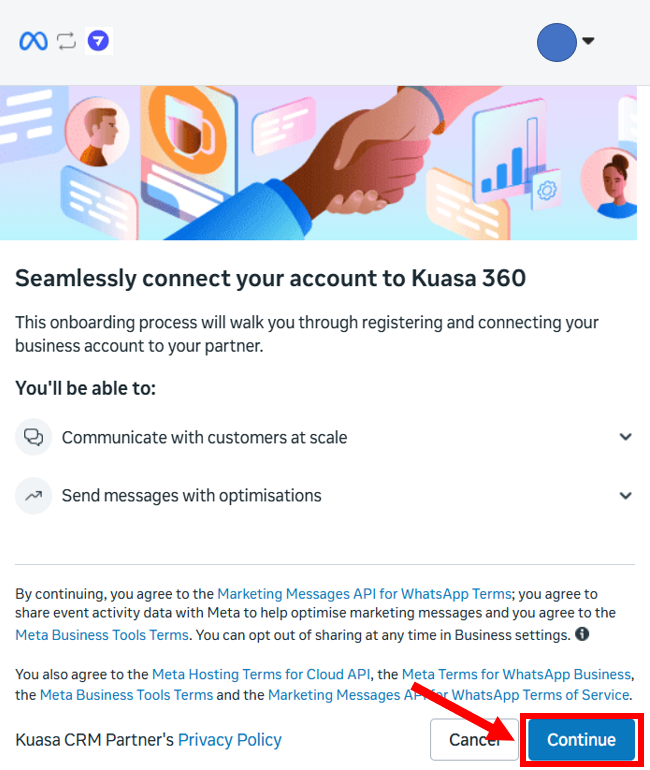
8. Click **Continue**.

<figure><img src="https://837980260-files.gitbook.io/~/files/v0/b/gitbook-x-prod.appspot.com/o/spaces%2F-MZ6_HQ5Xb4p3DicjdT3%2Fuploads%2FJbHF6DZUNYwmRt8Y8grE%2Fimage.png?alt=media&#x26;token=ae29ec0f-d58a-4683-bff6-5e181fa10b94" alt=""><figcaption></figcaption></figure>

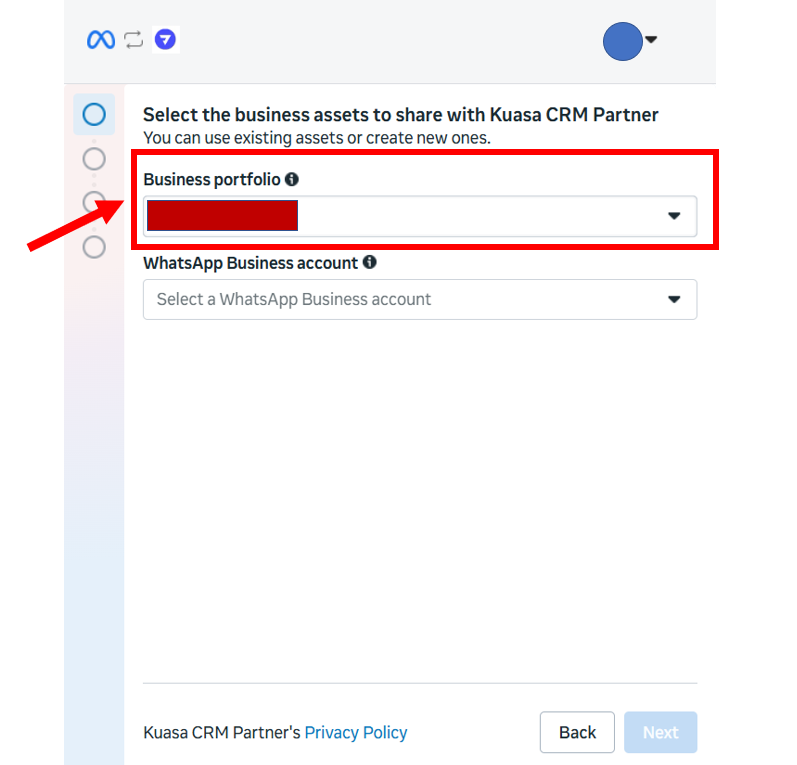
9. Choose the Business Portfolio or Create a new one.

<figure><img src="https://837980260-files.gitbook.io/~/files/v0/b/gitbook-x-prod.appspot.com/o/spaces%2F-MZ6_HQ5Xb4p3DicjdT3%2Fuploads%2FZTFzUWqyWVMt27lCcvIF%2Fimage.png?alt=media&#x26;token=1c459a2d-6033-46e4-8db1-1d6cee8f7dcd" alt=""><figcaption></figcaption></figure>

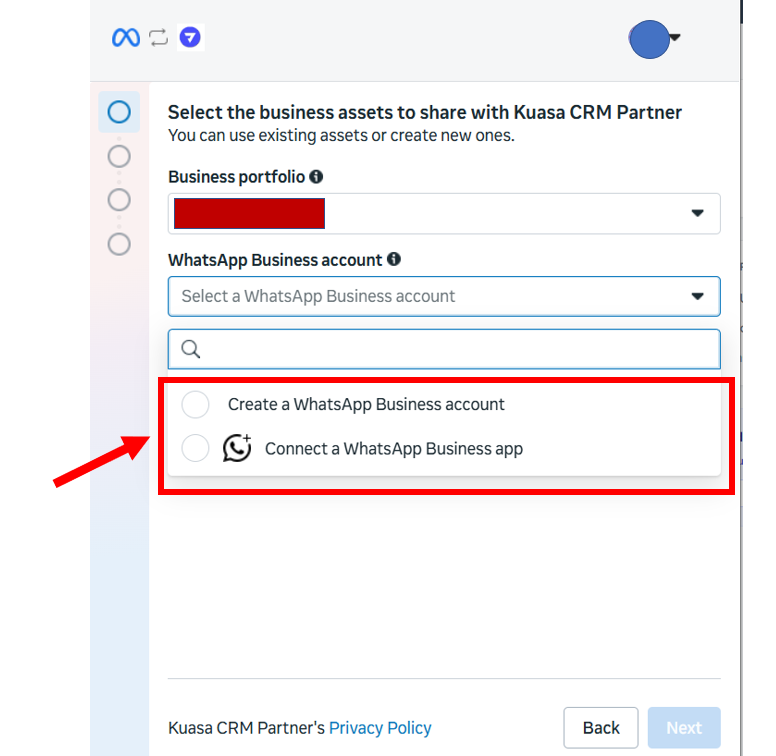
10. Click Whatsapp Business account > **Connect a Whatsapp Business app**.

<figure><img src="https://837980260-files.gitbook.io/~/files/v0/b/gitbook-x-prod.appspot.com/o/spaces%2F-MZ6_HQ5Xb4p3DicjdT3%2Fuploads%2FHFFTwhGauYMmJsfVaKNS%2Fimage.png?alt=media&#x26;token=64c83a63-e2b8-418a-aaa8-697847adb76b" alt=""><figcaption></figcaption></figure>

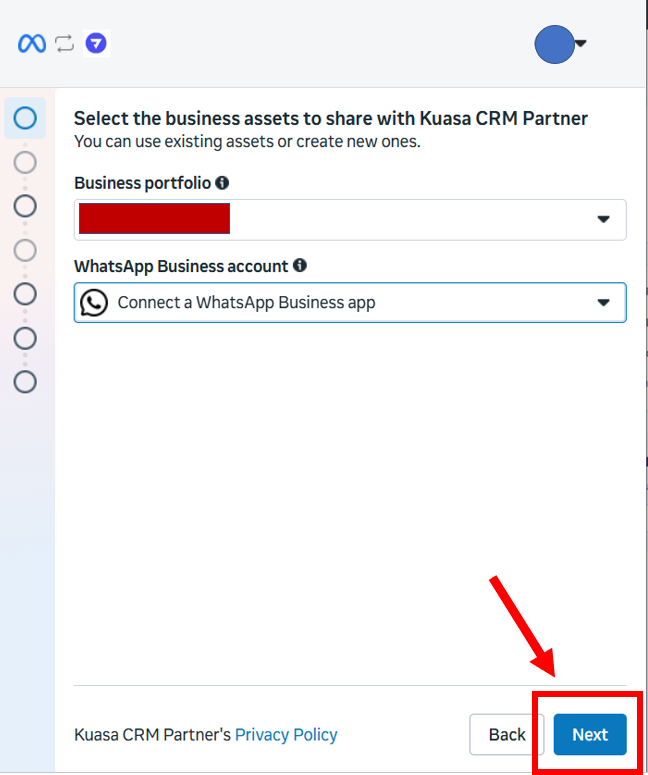
11. Click **Next**.

<figure><img src="https://837980260-files.gitbook.io/~/files/v0/b/gitbook-x-prod.appspot.com/o/spaces%2F-MZ6_HQ5Xb4p3DicjdT3%2Fuploads%2F0uCk15siFi2bQlgRk8xR%2Fimage.png?alt=media&#x26;token=08d2392b-f4a4-4507-aaef-9dbafbabb3b3" alt=""><figcaption></figcaption></figure>

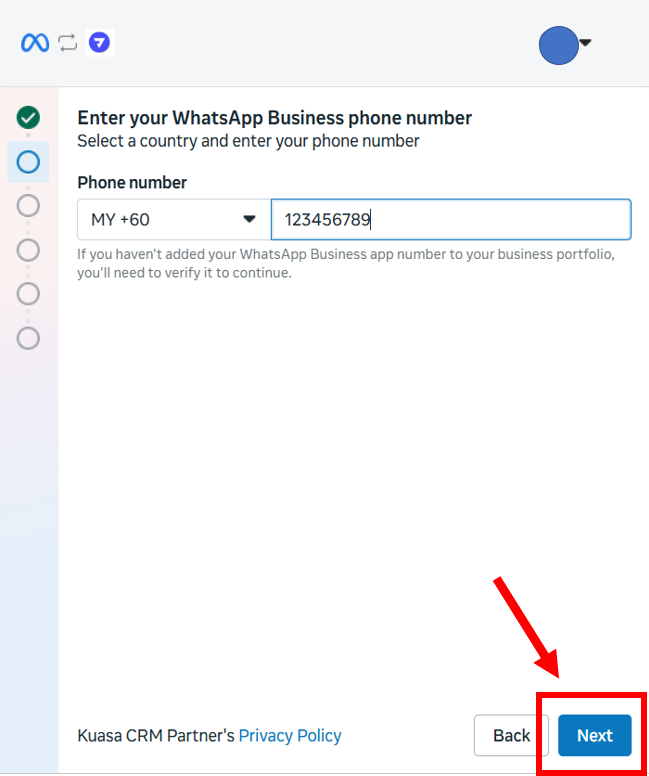
12. Enter your **Whatsapp Business Number** and click Next.

<figure><img src="https://837980260-files.gitbook.io/~/files/v0/b/gitbook-x-prod.appspot.com/o/spaces%2F-MZ6_HQ5Xb4p3DicjdT3%2Fuploads%2FTpAoxEfFZYZQYElnMI47%2Fimage.png?alt=media&#x26;token=994fa586-1a22-4c22-9e32-1412e539ff07" alt=""><figcaption></figcaption></figure>

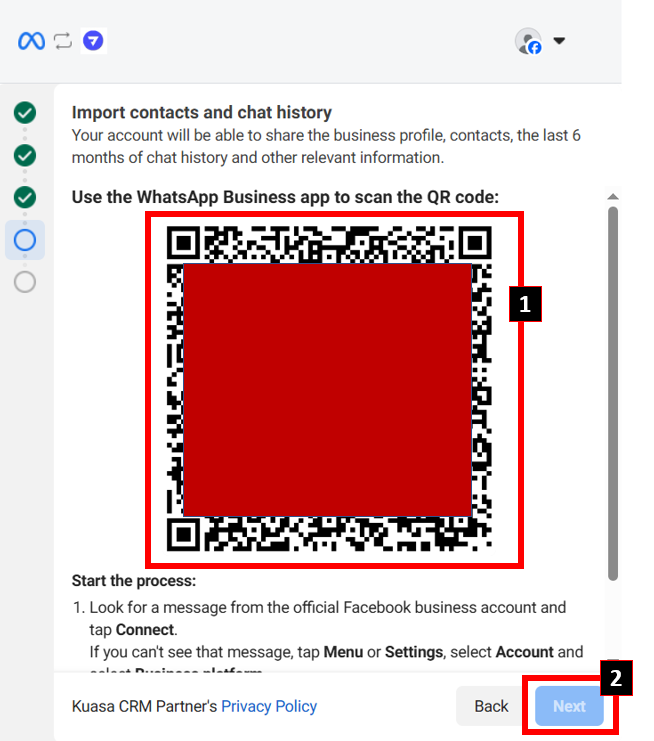
13. Scan the QR code using your Whatsapp Business in your phone or you can click connect on Facebook Business chat received on your WhatsApp Business to redirected to QR scanning.

<figure><img src="https://837980260-files.gitbook.io/~/files/v0/b/gitbook-x-prod.appspot.com/o/spaces%2F-MZ6_HQ5Xb4p3DicjdT3%2Fuploads%2FiJAaR9tGPs8rtLYkNxs0%2Fimage.png?alt=media&#x26;token=7bf92ea2-b944-42e1-b118-2fc13024f9b9" alt=""><figcaption></figcaption></figure>

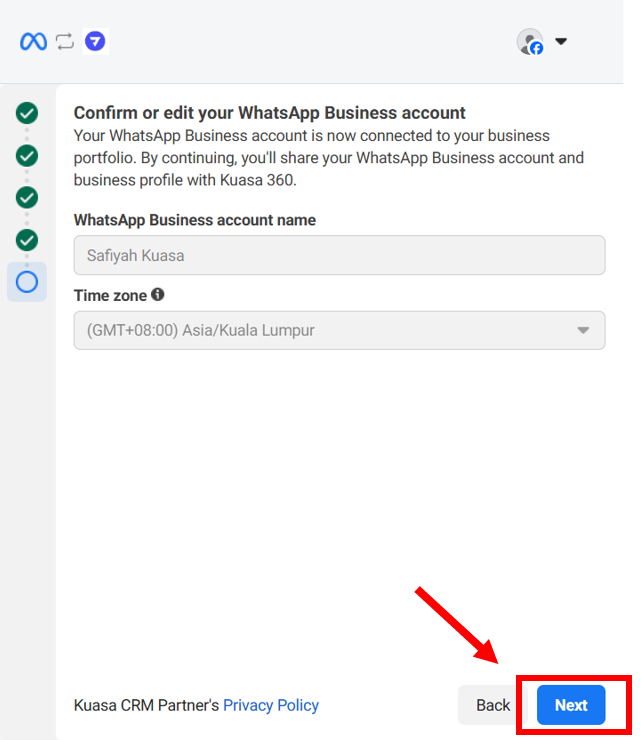
13. After you have completed scanning, below page is shown. Click **Next**.

<figure><img src="https://837980260-files.gitbook.io/~/files/v0/b/gitbook-x-prod.appspot.com/o/spaces%2F-MZ6_HQ5Xb4p3DicjdT3%2Fuploads%2Fma9utxMYN8A4lT8SqIQq%2Fimage.png?alt=media&#x26;token=8942e874-db18-4b1c-a8bf-fb926ff4b4b9" alt=""><figcaption></figcaption></figure>

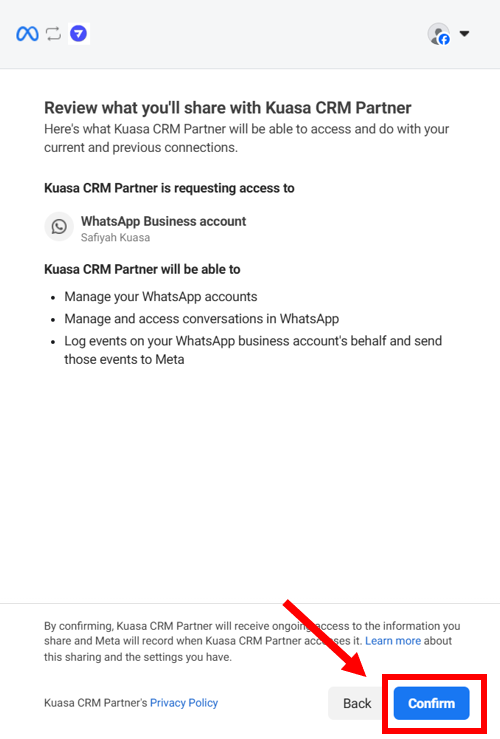
13. Click **Confirm**.

<figure><img src="https://837980260-files.gitbook.io/~/files/v0/b/gitbook-x-prod.appspot.com/o/spaces%2F-MZ6_HQ5Xb4p3DicjdT3%2Fuploads%2FCUBS1GIYo7JaJoLb7rnd%2Fimage.png?alt=media&#x26;token=dac08f32-c189-49f2-b220-78f201dd3599" alt=""><figcaption></figcaption></figure>

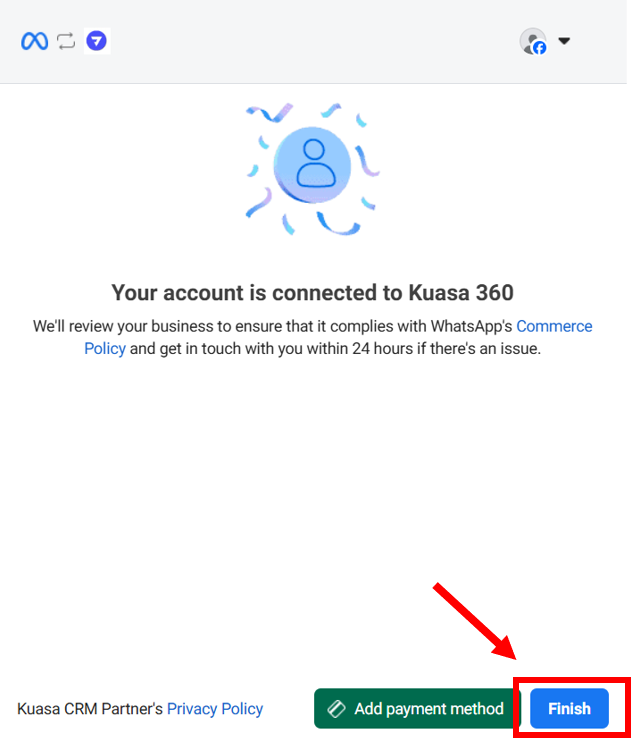
13. Click **Finish** once your account has been connected successfuly.

<figure><img src="https://837980260-files.gitbook.io/~/files/v0/b/gitbook-x-prod.appspot.com/o/spaces%2F-MZ6_HQ5Xb4p3DicjdT3%2Fuploads%2FstjwRPf7OfWHlhTW6kex%2Fimage.png?alt=media&#x26;token=1bb80710-8198-4195-b61a-e69446f77fca" alt=""><figcaption></figcaption></figure>

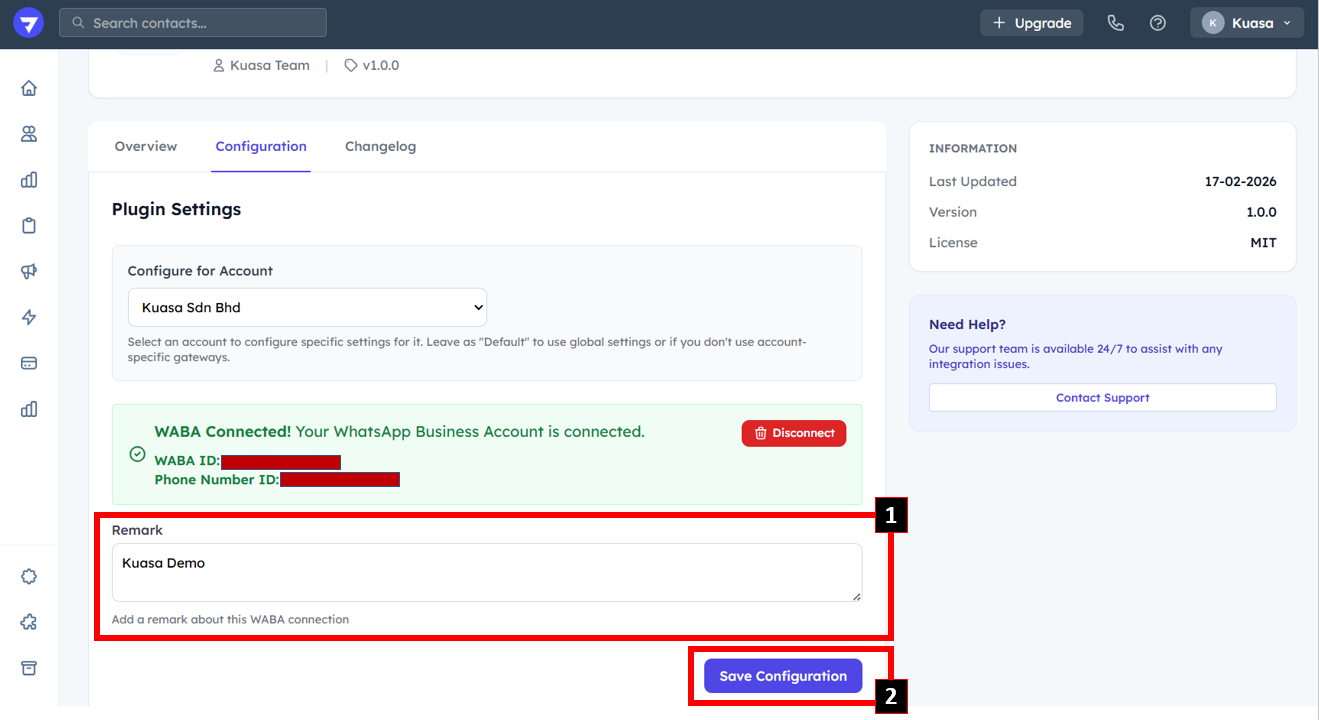
13. After complete the registration process, put the remark for the device and click **Save Configuration**.

<figure><img src="https://837980260-files.gitbook.io/~/files/v0/b/gitbook-x-prod.appspot.com/o/spaces%2F-MZ6_HQ5Xb4p3DicjdT3%2Fuploads%2Fx1yIi149xiLOEyoF8M36%2Fimage.png?alt=media&#x26;token=07674430-f503-42f2-94a9-e8ec4fbd5b5a" alt=""><figcaption></figcaption></figure>

{% hint style="success" %}
Well Done! You already complete Whatsapp Coexistence plugin setup.
{% endhint %}